파트너스 활동으로 일정액의 수수료를 지급받습니다.
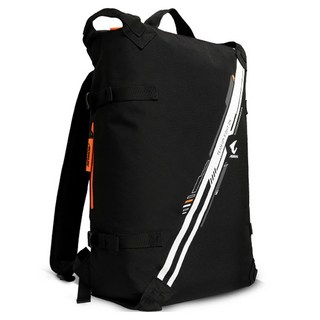
기가바이트 어로스 게이밍 노트북 백팩, 혼합색상, 1개
추천하는 이유
어로스 게이밍 백팩
고급스러운 혼합 색상
25% 할인! 가성비 👍
제품 보러가기
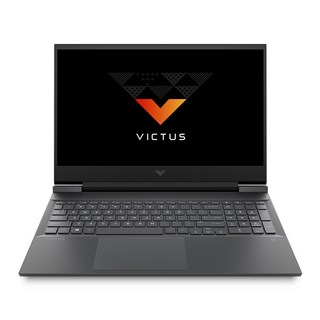
HP 2025 VICTUS 15 GAMING LAPTOP 라이젠9 라이젠 8000시리즈 지포스 RTX 4060, Mica Silver, 512GB, 16GB, Free DOS, 15-fb3001AX
추천하는 이유
고사양, 합리적 가격
깔끔한 디자인
144Hz 주사율
제품 보러가기
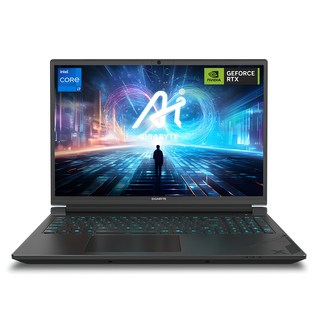
기가바이트 2024 G6X 16 코어i7 인텔 13세대 지포스 RTX 4060, Gunmetal Gray, 1TB, 16GB, Free DOS, G6X 9KG-43KR
추천하는 이유
13세대 i7 탑재
RTX 4060 장착
16GB RAM, 1TB SSD
제품 보러가기
기가바이트 G6X 게이밍 노트북을 구매하신 여러분, 환영합니다! 윈도우 설치부터 Wi-Fi 연결까지, 예상치 못한 문제로 어려움을 겪으셨을 수도 있습니다. 저 또한 G6X를 사용하면서 비슷한 과정을 거쳤습니다. 본 글에서는 3번의 윈도우 설치 실패와 Wi-Fi 연결 문제를 해결한 경험을 상세히 공유하고자 합니다. 문제 해결뿐만 아니라, 제가 왜 G6X를 선택했는지, 그리고 이 노트북이 여러분에게도 최고의 선택이 될 수 있는지 심층적으로 분석했습니다.
G6X를 완벽하게 활용하고 싶으신 분들께 실질적인 도움이 되기를 바랍니다. 끝까지 읽으시면 G6X 활용에 대한 꿀팁을 얻으실 수 있습니다.

기가바이트 G6X, 왜 샀을까?!
기가바이트 G6X, 선택한 이유
딥러닝 학습과 고사양 게임을 모두 만족시키는 노트북을 찾다가 기가바이트 G6X를 선택했습니다. 13세대 i7 프로세서와 RTX 4060의 조합은 뛰어난 성능을 제공하며, 16GB RAM과 1TB SSD는 쾌적한 작업 환경을 만들어줍니다.
다른 노트북들과 비교했을 때, G6X는 가격 대비 성능이 우수했습니다. 램과 SSD 슬롯이 각각 2개씩 있어 확장성이 뛰어나다는 점도 매력적이었습니다. 고사양 작업을 고려한다면 G6X는 후회 없는 선택이 될 것입니다.
| 스펙 | 내용 |
| CPU | 인텔 13세대 i7 |
| GPU | RTX 4060 |
| RAM | 16GB (확장 가능) |
| SSD | 1TB (확장 가능) |
더 자세한 정보는 스펙 자세히 보기에서 확인하세요.
윈도우 설치, 3번의 고비?!😱
최근 기가바이트 G6X 노트북에 윈도우를 설치하면서 겪었던 3가지 난관과 해결 과정을 공유하려 합니다. 윈도우 설치 USB를 준비하고 부팅을 시작했는데, 예상치 못한 문제들이 발생했습니다. 하지만 검색과 약간의 기술적 지식을 통해 모든 문제를 해결하고 윈도우를 성공적으로 설치할 수 있었습니다.
첫 번째 고비: SSD 인식 불가
윈도우 설치 과정에서 가장 먼저 맞닥뜨린 문제는 SSD가 인식되지 않는 것이었습니다. 바이오스 설정에서 VMD(Volume Management Device)를 비활성화하여 해결했습니다. 바이오스 설정에 진입하려면, 부팅 시 F2 키를 연타하세요.
바이오스 메뉴에서 VMD 설정을 'Disabled'로 변경하면 됩니다.
두 번째 고비: 인터넷 연결 불가
윈도우 설치 후, 무선 인터넷(Wi-Fi)이 잡히지 않아 당황했습니다. 기가바이트 노트북은 무선 랜 드라이버를 별도로 설치해야 한다는 것을 알게 되었습니다. 다른 PC를 이용하여 기가바이트 공식 홈페이지에서 G6X 9KG 모델의 Intel WLAN Driver를 다운로드하고 USB에 담아 G6X 노트북에 설치했습니다.
세 번째 고비: 파티션 나누기
윈도우 설치 과정에서 파티션을 나누는 것도 꽤나 까다로운 작업이었습니다. Shift + F10을 눌러 명령 프롬프트를 실행하고, diskpart 명령어를 사용하여 GPT로 변환했습니다. 할당되지 않은 디스크를 선택하여 파티션을 만들고, 각 파티션에 드라이브 문자를 할당하여 탐색기에서 보이도록 설정했습니다.
| 문제점 | 해결 방법 |
| SSD 인식 불가 | 바이오스 설정에서 VMD 비활성화 |
| 인터넷 연결 불가 | 기가바이트 공식 홈페이지에서 무선 랜 드라이버 다운로드 및 설치 |
| 파티션 나누기 | diskpart 명령어를 사용하여 GPT로 변환 후 파티션 설정 |
이 세 가지 고비를 넘고 나니, 기가바이트 G6X 노트북에 윈도우가 완벽하게 설치되었습니다.
윈도우 설치 과정이 쉽지만은 않았지만, 문제를 해결하는 과정에서 얻은 지식은 앞으로 노트북을 사용하는 데 큰 도움이 될 것 같습니다.
와이파이 연결, 이렇게 쉬웠어?!
와이파이 연결, 정말 간단하네?!
윈도우 설치 후 와이파이가 바로 연결되지 않아 당황했던 경험, 저도 있습니다. 하지만 기가바이트 노트북은 무선랜 드라이버를 따로 설치해야 한다는 사실!
저는 다른 PC를 사용해 기가바이트 공식 홈페이지(사이트 방문하기)에서 G6X 9KG 모델 지원 페이지에 접속, Intel WLAN Driver를 다운로드했어요.
USB에 담아 G6X 노트북에 연결 후 드라이버를 설치하고 재부팅하니, 와이파이가 문제없이 연결!
만약 윈도우 설치 후 와이파이 연결에 어려움을 겪고 있다면, 이 방법(알아보기)을 참고해 보세요!
G6X, 나에게 딱 맞는 노트북일까?
기가바이트 G6X, 나에게 딱 맞는 노트북일까?
기가바이트 G6X 노트북을 사용하면서 느낀 솔직한 장단점을 공유합니다. 구매를 고려 중이라면 참고하세요.
장점
- 고성능: 13세대 i7, RTX 4060으로 고사양 작업도 거뜬합니다.
- 확장성: 램, SSD 슬롯이 2개씩 있어 업그레이드가 용이합니다.
- 쿨링 성능: 쿨링팬 덕분에 발열 걱정을 덜 수 있습니다.
- 다양한 포트: USB, C타입, HDMI 등 포트가 다양합니다.
단점
- 휴대성: 2.5kg 무게는 휴대하기에 다소 부담스러울 수 있습니다.
실제 사용 경험
저는 G6X를 게임, 작업, 학습에 활용합니다. 램과 SSD를 업그레이드하여 더욱 쾌적하게 사용 중입니다.
G6X, 누구에게 적합할까?
| 사용 목적 | G6X 적합성 | 비고 |
| 고사양 게임 | 매우 적합 | RTX 4060으로 쾌적한 게이밍 |
| 영상 편집/그래픽 작업 | 적합 | 고성능 CPU, GPU로 작업 효율 향상 |
| 딥러닝 학습 | 적합 | 램, SSD 확장 가능 |
| 사무/학습 | 보통 | 휴대성은 아쉬움 |
최종 결론
휴대성보다 성능을 중시한다면 기가바이트 G6X는 좋은 선택입니다. 할인 기회를 놓치지 마세요!
기가바이트 G6X 활용 팁이 유익하셨기를 바랍니다. G6X와 함께 즐거운 게이밍 경험을 누리시길 바랍니다.
이 게시물이 얼마나 유용했습니까?
평균 평점: 4.7 / 5. 투표수: 778
평점을 매겨주세요